看得到、控得到、
隨心投放
你的多螢幕終極控制中心。在主螢幕的精巧預覽面板上,直接點擊操控其他螢幕——甚至掃碼一秒,把舊平板變成延伸副螢幕。
畫面處理 100% 在本機,絕不上傳。免安裝任何 App 即可投放。
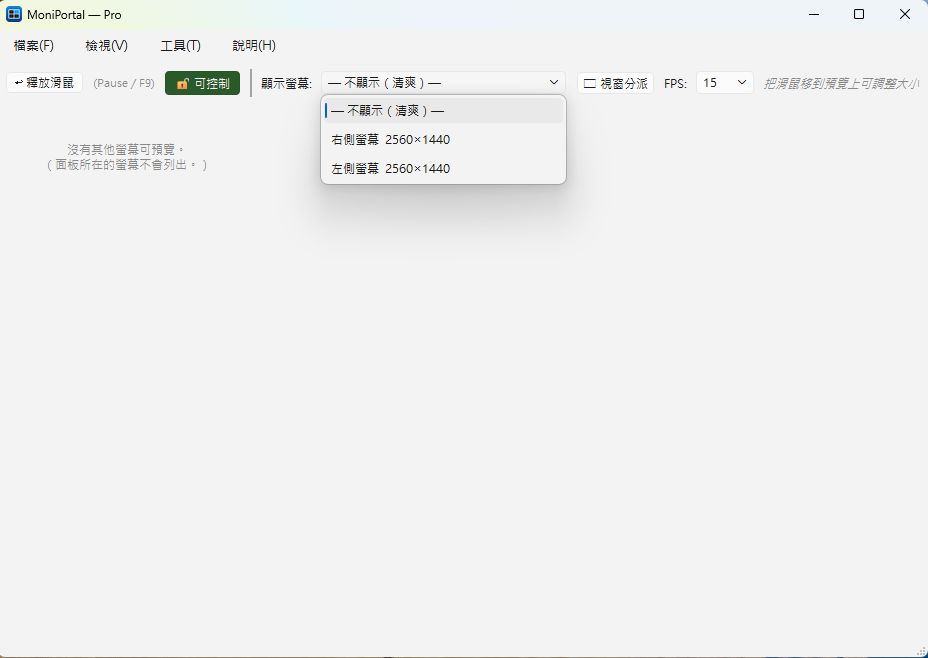
看不見,控不到
副螢幕轉向客戶、掛在牆上做監控,滑鼠移過去操作完全是「盲人摸象」。
隔空操作好彆扭
要把視窗送到牆上、轉向、或另一間房的螢幕,得拖著它橫越整片桌面,還看不到丟到哪。
平板閒置很浪費
想把舊 iPad / Android 平板當副螢幕,卻嫌買線太貴、裝 App 太繁瑣。
核心功能
01 — CORE FEATURES即時預覽 · 滑鼠與鍵盤直接操作
在小巧的預覽圖裡即時監看其他螢幕,直接在預覽上點擊、雙擊、右鍵、拖曳、滾動——座標自動換算送到目標螢幕;點擊同時焦點也交給對方視窗,接著直接用鍵盤打字。
全域一鍵召回游標
游標卡在看不見的螢幕上撈不回來?一鍵把它彈回控制面板正中央;面板被最小化或蓋住也會自動跳到最前,任何程式裡都有效。 Pause / F9
拖放丟視窗 · 視窗分派
從清單拖出任一視窗、丟進某螢幕的預覽圖,視窗立刻瞬移過去並最大化。不用再對著看不到的螢幕硬拖。
一鍵螢幕收黑 · 防窺省電
一鍵幫某台延伸螢幕蓋上全黑遮罩:離座防窺、客戶進門前清場,或單純收起不看的螢幕省電不晃眼——背景程式照常運作。
投放到同網段的另一台電腦
把螢幕投到另一台跑 MoniPortal 的電腦——兩台在同一區網(有線或 Wi-Fi、同網段)即享 H.264 低延遲視訊,並用一次性 PIN 碼保護。
投放到任何瀏覽器 · 免安裝
把舊 iPad、平板、電視瀏覽器變成副螢幕。接收端只要掃 QR Code,完全不用裝任何 App,並用每次連線的動態權杖把關。
產品畫面
02 — SCREENSHOTS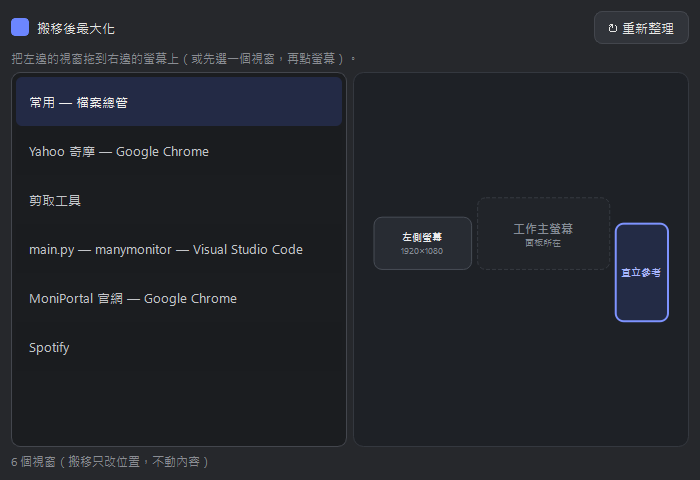
視窗分派 · 把視窗丟到指定螢幕
左側列出所有開啟的視窗,直接拖到右側的目標螢幕格——視窗瞬移過去並自動最大化。搬移只改位置,不動內容。
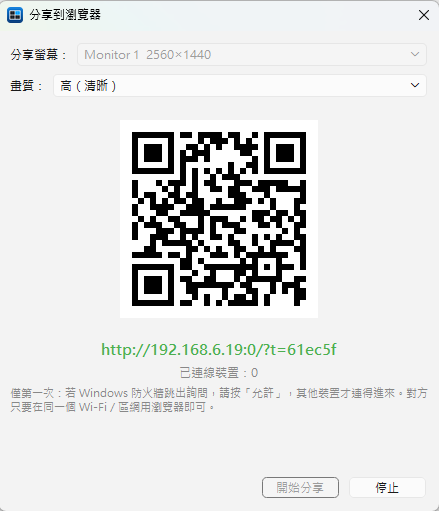
掃碼投放 · 免安裝任何 App
選擇要分享的螢幕與畫質,對方用手機、平板或另一台電腦掃描 QR Code(或開網址)就能看到你的畫面。頻寬極度優化,只送有變動的畫面,弱 Wi-Fi 也順。
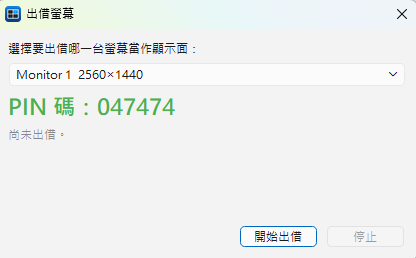
出借螢幕
把這台電腦的一個螢幕當作顯示面「出借」,產生一次性 PIN 碼供對方連線。
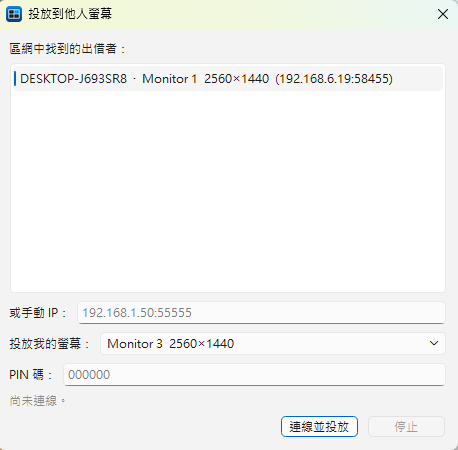
投放到他人螢幕
自動偵測區網中的出借者,選擇要投放的螢幕、輸入 PIN 碼即可連線投放。
版本與價格
03 — PRICING · 收費資訊7 天全功能試用
- 前 7 天所有 Pro 功能全開
- 試用結束後自動轉為免費版,程式不會停用
- 免費版:即時預覽、滑鼠與鍵盤操作 · 1 個延伸螢幕
- 免費版預覽畫面含小浮水印;拖放丟視窗 · 黑屏防窺 · 跨機投放需 Pro
Pro 版 · 一次性買斷
- 解鎖無限延伸螢幕預覽與穿透
- 拖放丟視窗(視窗分派)
- 一鍵螢幕黑屏防窺
- 投放螢幕到另一台電腦(區網)
- 投放螢幕到任何瀏覽器(掃碼)
- 螢幕錄影,並移除預覽浮水印
付款方式
透過綠界科技 ECPay 信用卡安全結帳,全程加密。
授權碼發送
數位商品,付款成功後系統將授權碼即時寄送至您的 Email。
退款說明
授權碼一經啟用恕難退款;若無法使用或有任何問題,請來信客服,我們將協助處理。
常見問題
04 — FAQMoniPortal 會收集或上傳我的螢幕畫面嗎?
絕對不會。所有螢幕擷取、編碼與傳輸皆為 100% 本機與區域網路 (LAN) 處理,完全不經過任何外部雲端伺服器。唯一的連網僅在啟動時進行 1 秒鐘的授權驗證。
7 天試用結束後,程式會不能用嗎?
不會。試用只是「全功能」的期限,到期後會自動轉為免費版並繼續使用:仍可即時預覽與操控 1 個延伸螢幕,只是預覽畫面右下角會有一行小浮水印。多螢幕、黑屏防窺、視窗分派、跨機投放與錄影則需升級 Pro。試用不需信用卡、不需註冊,重灌電腦也不會重新計算天數。
網頁接收端支援我的舊 iPad 或 Android 平板嗎?
支援!只要裝置有現代瀏覽器(Safari、Chrome、Firefox 等)且連到同一個 Wi-Fi,無論多舊的裝置都能直接掃碼使用,完全免安裝任何 App。
購買 Pro 版後可以安裝在幾台電腦?
每一組 Pro 授權碼可啟用 1 台裝置。更換電腦時,可在軟體內點選「釋放裝置 (Deactivate)」即可空出名額,在新電腦上啟用,無痛移轉。
首次執行出現 Windows SmartScreen 提示?
Windows 可能對未知發行者顯示提示,點「更多資訊 → 仍要執行」即可安全開啟。如仍有疑慮,歡迎來信詢問。